
Team Leader - Nutanix Technology Champion - Nutanix NTC Storyteller

Julien DUMUR
Infrastructure in a Nutshell

C’est une problématique rencontrée par beaucoup de personnes lors de leur premier déploiement d’une machine virtuelle sous Microsoft Windows : la détection du stockage.

Je vais vous montrer comment procéder pour déployer une machine virtuelle Windows sur Nutanix AHV.

Pré-requis

Pour commencer, il faut récupérer l’image ISO des VirtIO sur le site Support de Nutanix (enregistrement sur le site nécessaire) : https://portal.nutanix.com/page/downloads?product=ahv

Pensez à sélectionner « VirtIO » dans le menu déroulant en haut de page puis téléchargez la version « Nutanix VirtIO for Windows (iso) » :

Une fois l’image ISO récupérée, il faut la transférer sur le cluster. Si vous ne savez pas comment procéder, je vous invite à consulter mon article à ce sujet : https://juliendumur.fr/nutanix-telecharger-une-image-sur-son-cluster/

Passons maintenant au déploiement de la machine virtuelle.

Création de la machine virtuelle sous Prism Element

Connectez vous à l’interface web Prism Element de votre cluster Nutanix, puis dans le menu sélectionnez « VM » :

Sur la page de gestion des machines virtuelles, cliquez sur « Create VM » en haut à droite :

Dans la fenêtre qui s’affiche, il y a un certain nombre de champs à remplir :

Dans l’ordre :

  • Nom de la machine virtuelle
  • Le fuseau horaire
  • La quantité de vCPU
  • La quantité de RAM

Ensuite, il faut ajouter un ou des disques :

Pour chaque type de disque que vous voudrez ajouter, il faudra sélectionner les options qui conviennent :

Dans le cas de notre VM, nous allons ajouter :

  • 1 disque de 40Go pour le système d’exploitation
  • 1 CD-ROM avec l’ISO Windows
  • 1 CD-ROM avec l’ISO contenant les VirtIO

Vous devriez avoir 3 disques à ce stade :

L’ajout d’un adaptateur réseau est la dernière étape avant de finaliser la création de la machine virtuelle :

Si vous ne savez pas comment ajouter de nouveaux réseaux sur votre cluster, je vous recommande de consulter mon article sur le sujet :

La machine est créée, vous pouvez passer à son déploiement.

Création de la machine virtuelle sous Prism Central

Pour créer la VM sous Prism Central, rendez vous dans le menu « Infrastructure > Compute > VMs » :

Cliquez ensuite sur « Create VM » pour accéder au menu de création de la VM :

Les champs à remplir restent globalement similaires à ceux que vous pouvez retrouver sous Prism Element, bien qu’organisés légèrement différemment :

Et répartis sur plusieurs onglets :

Le processus étant globalement identique, je ne vais pas redétailler toutes les étapes. Petite différence notable : la possibilité d’affecter dès la création une ou plusieurs catégories à notre VM :

Le dernier onglet permet de vérifier l’ensemble des informations que nous venons de paramétrer :

Déploiement de la machine virtuelle

Pour déployer la machine virtuelle, démarrez la et lancez la console. La première étape est de choisir la langue :

Cliquez ensuite sur « Installer maintenant » :

Puis sélectionnez la version que vous souhaitez installer :

Acceptez le contrat de licence :

Cliquez maintenant sur « Personnalisé… » :

Malheur ! Le disque dur que vous avez configuré lors de la création de la machine virtuelle n’apparait pas… Cliquez sur « Charger un pilote » afin de corriger ce problème :

Cliquez sur « Parcourir » :

Naviguez maintenant jusqu’au répertoire correspondant à la version de Windows que vous déployez, dans mon cas Windows Server 2022 :

Sélectionnez l’ensemble des pilotes de la liste et cliquez sur « Suivant » :

Une fois l’installation des pilotes terminées, le disque apparait enfin :

L’installation est lancée, il n’y a plus qu’à patienter :

Votre machine virtuelle est déployée !

Read More

Tout le monde n’ayant pas la chance d’avoir des clusters sur lesquels faire ses tests en entreprise, créer son homelab pour pouvoir tester et manipuler ou encore héberger des services peut être une alternative sérieuse. Mais ce n’est jamais une chose aisée et cela peut souvent s’avérer coûteux…

Quelle utilisation ?

Avoir son propre homelab sous Nutanix CE c’est une chose, en avoir l’utilité en est une autre. La première question que vous devez vous poser c’est : un homelab sous pour quoi faire ?

Le but de votre cluster est de réaliser des tests avec des machines virtuelles éphémères pour monter en compétence et découvrir de nouvelles technologies ? Ou bien d’héberger des services pour vous, votre famille et d’autres personnes ? Aurez vous besoin de le sauvegarder ? Ou bien d’avoir de la redondance ? Avez vous beaucoup ou on contraire peu de place pour l’héberger ?

C’est sont autant de questions à se poser en amont. Il est évident qu’en fonction des réponses à toutes ces questions, l’architecture et le dimensionnement de votre homelab ne seront pas les mêmes. Autre élément à prendre en compte : la consommation électrique qui peut représenter un coût de fonctionnement important.

Pour ma part, le principal intérêt d’avoir mon homelab sous Nutanix est de pouvoir tester de nouvelles choses et de monter en compétence sur une technologie que j’affectionne tout particulièrement.

Dimensionner son homelab

En fonction des réponses que vous aurez apporté aux différentes questions concernant l’utilisation envisagé de votre homelab, vous devriez commencer à avoir une idée de ce qu’il vous faut comme architecture et comme dimensionnement.

Afin de donner un peu plus de matière à la partie dimensionnement, il est important de jeter un oeil aux prérequis nécessaires à l’installation d’un cluster 1 noeud sous Nutanix CE 2.1 :

  • un processeur avec au minimum 4 coeurs et technologie de virtualisation embarquée
  • 32Gb de RAM (64Gb recommandé)
  • une carte réseau 1Gb
  • 1 disque d’au moins 32Gb pour l’hyperviseur
  • 2 disques pour la donnée

Si vous comptez monter un cluster avec plusieurs noeuds, sachez qu’il faudra que chaque noeud d’un même cluster soient similaires en terme de configuration.

Evidemment, plus vous souhaiterez héberger de machines virtuelles ou activer de fonctionnalités sur Nutanix, plus il vous faudra des ressources importantes, faisant ainsi grimper les coûts.

Monter son homelab

Option 1 : la récupération

Une option souvent oubliée pour monter son homelab est la récupération d’anciens matériels pour créer une nouvelle infrastructure sous Nutanix CE. En effet, il arrive régulièrement que des entreprises se débarrassent de leur ancien matériel en les jetant purement et simplement ou en les revendant à bas prix.

C’est bien souvent une occasion idéale pour récupérer un ancien serveur capable de faire tourner Nutanix CE 2.1, quitte à transformer plusieurs serveurs en un seul un peu musclé.

Pour ma part, c’est l’option que j’ai choisi pour mon cluster Nutanix CE 2.1 car j’ai eu la chance d’être dans cette situation lors d’une de mes précédentes expériences professionnelles.

Option 2 : les serveurs d’occasion

Si l’entreprise a décidé de revendre son ancien matériel à des brokers, vous pourrez retrouver ces serveurs sur des sites de ventes spécialisés dans le reconditionnement.

Il en existe plein sur Internet, avec des stocks et des prix assez disparates, je pense notamment à :

Ces sites vous permettent de monter des configurations assez énervées pour un homelab à des prix souvent raisonnables. Par exemple, un chassis SuperMicro peut se négocier pour moins de 600 euros :

Coté configuration, on retrouvera :

  • un processeur Intel Xeon E5-2697A 16 coeurs @ 2.60GHz
  • 128Gb de RAM
  • 4 SDD de 512Gb
  • des ports réseaux RJ45 embarqués
  • une double alim

La seule contrainte sera d’ajouter un disque SATA d’environ 64Gb pour y installer l’hyperviseur (comptez 40 euros environ) si vous ne voulez pas utiliser inutilement un disque de 512Gb. Notez que vous pourrez même faire évoluer la configuration dans le futur en ajoutant des disques ou de la RAM.

Les 2 gros inconvénients de ce type de serveurs sont :

  • le bruit (bonne chance pour négocier de l’avoir dans la maison)
  • le format car c’est un peu contraignant à installer

Option 3 : les PC de type NUC

Une autre option est celle des PC de type NUC.

Avec leur format réduit et bien souvent le silence qui les caractérisent, les NUC sont des candidats idéaux pour monter un homelab à la maison. Si on trouve des NUC avec des processeurs capables de faire tourner des infrastructures correctes, c’est au niveau de la RAM et du stockage que le bas blesse.

En effet, la RAM se limite la plupart du temps à 32Gb sans possibilité d’extension ce qui peut vite se révéler insuffisant en fonction de l’utilisation à laquelle vous dédiez votre cluster. Coté stockage, la plupart du temps les NUC ne proposent qu’un port additionnel permettant de connecter un disque en plus de celui embarqué de base là où Nutanix en nécessite 3. Une solution de contournement peut être de déployer l’hyperviseur sur une clé USB rapide branchée en USB3.

L’autre inconvénient est le coût de ce type de machine qui est souvent au même niveau qu’un serveur d’occasion mais avec des configurations matérielles et une consommation électrique bien inférieures.

Option 4 : le PC assemblé

La dernière option viable à mes yeux est l’assemblage d’un PC plus traditionnel de A à Z. Cela vous permettra de sélectionner chaque composant de votre serveur et ainsi de pouvoir avoir un cluster vraiment personnalisé.

Du boitier Grand Tour au boitier mini ITX, vous aurez également le choix du format, ce qui peut s’avérer pratique si vous ne disposez que d’un espace réduit pour installer votre matériel (exemple : le placard de l’entrée où se trouve la box Internet).

Au niveau du coût, en fonction de la configuration retenue il ne devrait pas beaucoup excéder celui d’un serveur reconditionné ou d’un NUC avec une consommation électrique modérée.

Conclusion

J’espère que vous y verrez plus clair dans le parcours qui vous mènera jusqu’à la mise en route de votre homelab. Sachez qu’à part avoir des moyens financiers substantiels, il n’y a pas de solution miracle pour monter un lab et il s’agit bien souvent d’occasions qui s’offriront à vous. Prenez le temps de mûrir la réflexion et d’explorer toutes les pistes possibles avant de vous lancer.

Read More

C’est une question que l’on me pose régulièrement : « avec quel cluster tu réalises tes tests pour tes articles ? ». Voici donc a quoi ressemble mon homelab Nutanix…

Mon infrastructure réseau

Avant de parler de mon cluster Nutanix, je vais vous présenter mon infrastructure maison que j’ai installé il y a maintenant 4 ans lors de la construction de la maison.

J’ai basé mon infrastructure réseau sur les équipements de la marque Ubiquiti. Le matériel est très bien, silencieux, robuste, facile à prendre en main… mais pour la configuration c’est vraiment très particulier et nous sommes très loin de ce que l’on à l’habitude de pratiquer au quotidien en datacenter.

J’ai donc mis en place :

  • une Ubiquiti Dream Machine Pro pour toute la partie réseau / filtrage avec
    • 2 ports SFP+ 10Gb
    • 8 ports 1Gb

  • un switch Ubiquiti USW Pro 24 PoE qui dispose de
    • 2 ports SFP+ en 10Gb
    • 24 ports 1Gb PoE

  • Des switchs Ubiquiti Flex dans divers points de la maison

Mon accès internet est actuellement une connexion Free qui s’appuie sur la Freebox Delta et qui m’offre un débit théorique de 10Gb/s :

Au programme :

  • une arrivée fibre 10Gb
  • 4 ports RJ45 en 1Gb (B, C, D, E)
  • 1 port SFP+ 10Gb (F)

Une box bien fournie pour permettre un accès à Internet sans latence.

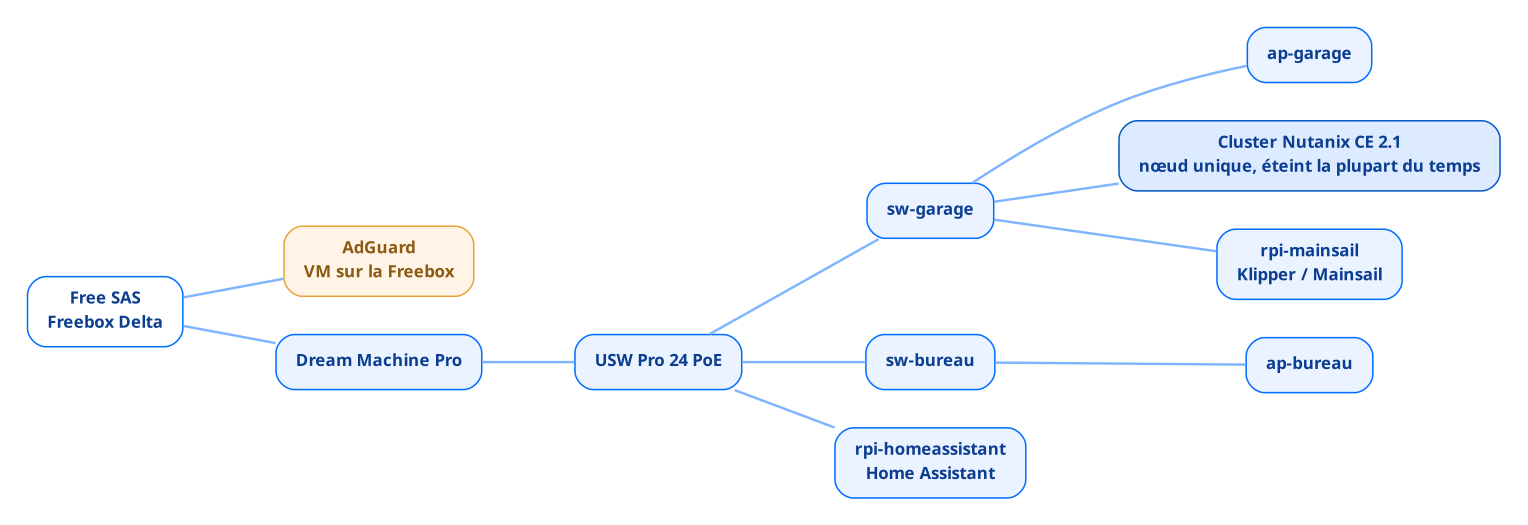
La topologie réseau ressemble donc à ceci :

Comme vous pouvez le constater, pas d’infrastructure de type professionnel à la maison donc si vous ne disposez que de matériels de type grand public, n’hésitez pas à vous lancer cela fera l’affaire.

Mon cluster Nutanix

Mon cluster Nutanix n’a rien d’exceptionnel, c’est un matériel assez ancien puisqu’il est basé sur un chassis Intel S2600WTTR qui a été lancé par le constructeur en 2016 !

Lien vers la fiche technique : https://www.intel.fr/content/www/fr/fr/products/sku/88281/intel-server-board-s2600wttr/specifications.html

Je l’ai récupéré dans une précédente expérience professionnelle, le cluster avait une panne matérielle que l’administration ne souhaitait pas traiter compte tenu de l’age du matériel et du fait que l’infrastructure existante était en cours de remplacement par des clusters Nutanix tout neuf.

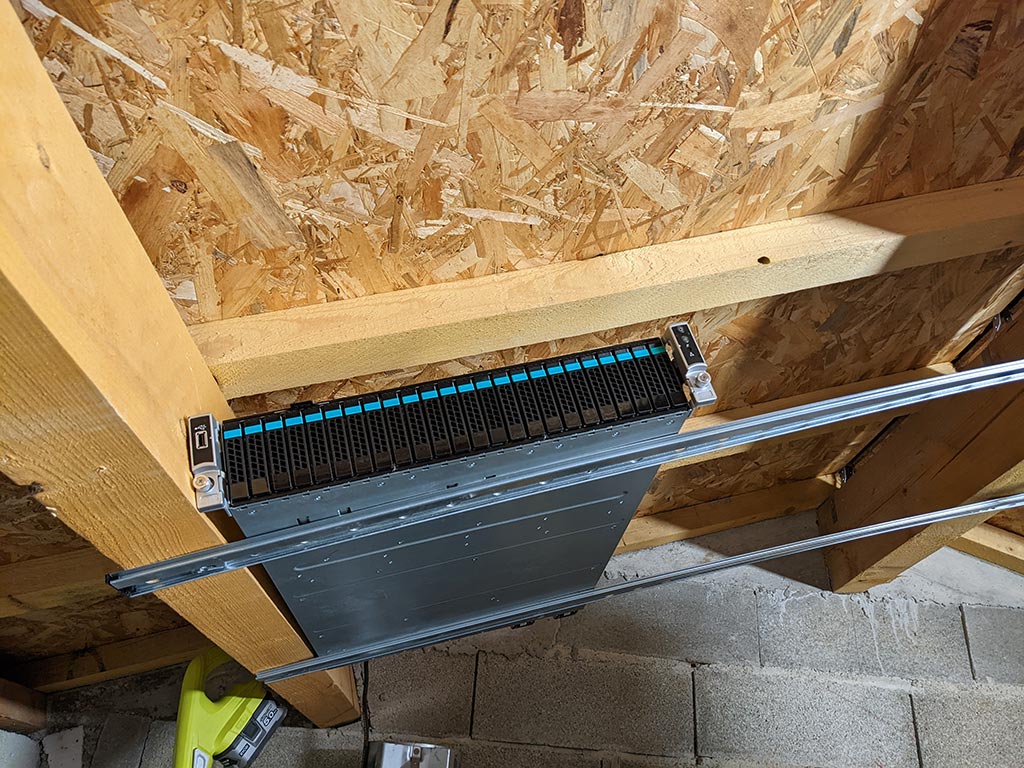
J’ai procédé à la réparation à mes frais afin que le serveur soit de nouveau opérationnel. Au niveau de l’installation physique, le cluster n’a pas droit de séjour dans la maison (rapport au bruit), il est donc dans le garage, installé de manière peu conventionnelle :

La configuration matérielle de mon cluster est la suivante :

  • 2 processeurs Intel Xeon E5-2640 v4 @ 2.4Ghz
  • 384 Gb de RAM
  • 1 SDD de 120Gb pour l’OS
  • 4 SDD de 800Gb SAS
  • 6 HDD de 1.6Tb SAS
  • 2 ports réseaux RJ45 10Gb

Cette configuration matérielle me permet d’avoir une redondance au niveau des disques. Ce n’est pas le scénario idéal mais c’est déjà bien mieux que pas de redondance du tout. La quantité de CPU / RAM me permet quant à elle de faire tourner un grand nombre de machines virtuelles sans que les performances ne soient dégradées :

Si je devais apporter une modification matérielle sur mon cluster, je pense que j’opterais pour une carte réseau fibre 10Gb afin d’avoir une liaison 10Gb d’un bout à l’autre de la chaine Internet > Routeur > Pare Feu > Switch > Cluster.

Le cluster est aujourd’hui installé avec un Nutanix CE 2.1 dans les dernières versions disponibles :

Cela me permet de tester les toutes dernières fonctionnalités, de réaliser des tests de configurations et il me sert également de support pour la rédaction de l’ensemble des articles du blog, chaque sujet traité étant bien évidemment testé sur le Lab avant publication.

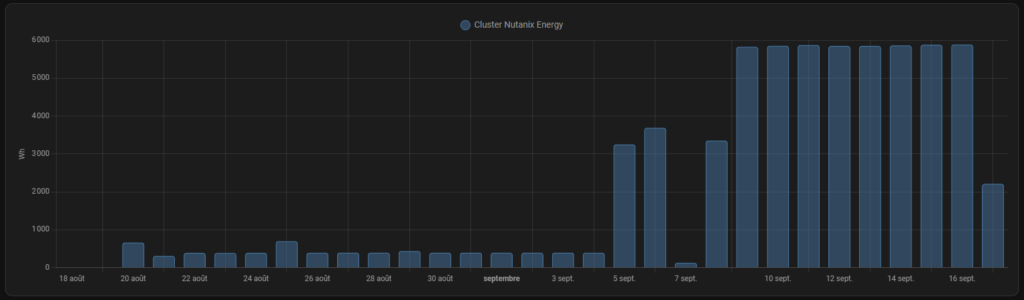
Bien que le Lab me soit indispensable pour rédiger mes articles, je ne le laisse pas allumé en permanence car il consomme une quantité d’électricité importante comme je l’ai déjà évoqué dans l’un de mes précédents articles.

Voilà pour mon infra, en espérant que cela vous donne envie de vous lancer et de monter votre propre cluster Nutanix CE.

Read More
Nutanix Blog Header

Après une installation réussie de Nutanix AHV, l’ensemble des mots de passe configurés sur le cluster sont les mots de passe par défaut « nutanix/4u » et il est impératif de les changer pour une sécurité maximale.

Recommandations concernant la complexité

Vous devez impérativement choisir des mots de passe forts pour sécuriser votre infrastructure et qu’ils soient uniques !

La complexité minimum requise par Nutanix est :

  • 8 caractères
  • 1 minuscule minimum
  • 1 majuscule maximum
  • 1 chiffre minimum
  • 1 caractère spécial

Certains mots de passe du cluster vous demanderons également de respecter certaines contraintes liées à l’historique du mot de passe.

De manière générale, je vous préconiserais d’utiliser un générateur de mot de passe bien souvent intégré à votre logiciel de gestion des mots de passe pour créer vos mots de passe et d’appliquer une longueur d’au minimum 16 caractères en respectant les règles de complexité indiquées ci-dessus.

Le mot de passe admin de Prism Element

Cette étape est indispensable et vous ne pouvez pas la contourner. Si c’est bien la première fois que vous vous y connectez, le login est « admin » et le mot de passe « nutanix/4u ». Le système va vous demander de configurer un nouveau mot de passe en respectant les critères de complexité.

Le mot de passe SSH « Nutanix » de la CVM

Si vous laissez le mot de passe par défaut, vous aurez des messages d’alertes critiques sur votre interface Prism Element.

Pour y remédier, connectez vous à l’IP d’une des CVMs de votre cluster en SSH avec l’identifiant nutanix et le mot de passe par défaut nutanix/4u. Ensuite, un simple « passwd » vous permettra de configurer un nouveau mot de passe :

nutanix@NTNX-99110c89-A-CVM:~$ passwd
Changing password for user nutanix.
Current password:
New password:
Retype new password:
passwd: all authentication tokens updated successfully.
nutanix@NTNX-99110c89-A-CVM:~$

Renseignez le mot de passe actuel, puis 2 fois consécutivement le nouveau mot de passe et le tour est joué !

Les mots de passe SSH des hôtes

Juste, après une installation les mots de passe des hôtes Nutanix sont toujours ceux par défaut et cela va vous générer des alertes critiques sur le cluster.

Pour changer le mot de passe « root » des hôtes, connectez vous à une des CVMs et tapez la commander associée :

nutanix@NTNX-99110c89-A-CVM:192.168.2.200:~$ echo -e "CHANGING ALL AHV HOST ROOT PASSWORDS.\nPlease input new password: "; read -rs password1; echo "Confirm new password: "; read -rs password2; if [ "$password1" == "$password2" ]; then for host in $(hostips); do echo Host $host; echo $password1 | ssh root@$host "passwd --stdin root"; done; else echo "The passwords do not match"; fi

Le système vous demandera alors de saisir 2 fois le nouveau mot de passe :

CHANGING ALL AHV HOST ROOT PASSWORDS.
Please input new password:
Confirm new password:
Host 192.168.2.199
Nutanix AHV
Changing password for user root.

Pour changer le mot de passe « admin » des hôtes, connectez vous à une des CVMs et tapez la commander associée :

nutanix@NTNX-99110c89-A-CVM:192.168.2.200:~$ echo -e "CHANGING ALL AHV HOST ADMIN PASSWORDS.\nPlease input new password: "; read -rs password1; echo "Confirm new password: "; read -rs password2; if [ "$password1" == "$password2" ]; then for host in $(hostips); do echo Host $host; echo $password1 | ssh root@$host "passwd --stdin admin"; done; else echo "The passwords do not match"; fi

Le système vous demandera alors de saisir 2 fois le nouveau mot de passe :

CHANGING ALL AHV HOST ADMIN PASSWORDS.
Please input new password:
Confirm new password:
Host 192.168.2.199
Nutanix AHV
Changing password for user admin.
passwd: all authentication tokens updated successfully.

Pour changer le mot de passe « nutanix » des hôtes, connectez vous à une des CVMs et tapez la commander associée :

nutanix@NTNX-99110c89-A-CVM:192.168.2.200:~$ echo -e "CHANGING ALL AHV HOST NUTANIX PASSWORDS.\nPlease input new password: "; read -rs password1; echo "Confirm new password: "; read -rs password2; if [ "$password1" == "$password2" ]; then for host in $(hostips); do echo Host $host; echo $password1 | ssh root@$host "passwd --stdin nutanix"; done; else echo "The passwords do not match"; fi

Le système vous demandera alors de saisir 2 fois le nouveau mot de passe :

CHANGING ALL AHV HOST NUTANIX PASSWORDS.
Please input new password:
Confirm new password:
Host 192.168.2.199
Nutanix AHV
Changing password for user nutanix.
passwd: all authentication tokens updated successfully.

Ressources officielles

Changement des mots de passe : https://portal.nutanix.com/page/documents/kbs/details?targetId=kA00e000000LKXcCAO

Read More
Nutanix Prism Central PC.2024

Après avoir réinstallé mon cluster avec la dernière version de la Nutanix Community Edition, je me suis heurté à un problème pour déployer Prism Central.

En effet, aucune version compatible n’est proposée de base pour l’installation :

Problématique me direz vous ! Effectivement, et pour y remédier nous allons devoir récupérer les binaires pour poursuivre l’installation à la main…

Récupération des binaires Prism Central

Pour récupérer les binaires Prism Central, vous devez vous rendre sur cette page : https://portal.nutanix.com/page/downloads?product=prism et vous identifier avec votre compte MyNutanix.

Ensuite, cherchez le package « Prism Central 1-click deploy from Prism Element

( Version: pc.2024.1.0.2 ) » :

Cliquez sur « Download » et sur « Metadata » pour récupérer le package d’installation et les metadatas associées.

Déploiement de Prism Central

Avant de démarrer le déploiement de Prism Central, il faut que la « Data Service IP » de votre cluster soit paramétrée !

Une fois le téléchargement terminé, sur la page d’accueil de Prism Element, cliquez sur « Register or create new » sur le widget Prism Central :

Cliquez ensuite sur « Deploy » sur la fenêtre qui s’affiche :

Cliquez sur « Upload Installation Binary » :

Sélectionnez les fichiers de metadata et de binaires que vous venez de téléchargez puis cliquez sur « Upload » :

Patientez pendant le transfert :

Une fois le transfert terminé, sélectionner le package puis cliquez sur « Next » :

Sélectionnez ensuite la taille du Prism Central que vous souhaitez déployer et cliquez sur « Next » :

Pour plus d’informations sur la version X-Small, n’hésitez pas à consulter mon article dédié : https://juliendumur.fr/nutanix-aos-6-8-ests-et-prism-central-x-small/

Renseigner la configuration technique puis cliquez sur « Next » :

La dernière fenêtre est une nouveauté des dernières versions, je vous conseille de laisser les paramètres par défaut et de cliquer sur « Deploy » :

Un peu de patience pendant le déploiement :

Une fois le déploiement achevé, rendez vous sur l’adresse de votre Prism Central et authentifiez vous avec le couple d’identifiants par défaut habituel :

Lors de la toute première connexion, il va vous être demandé de configurer un nouveau mot de passe :

Connectez vous ensuite avec le nouveau mot de passe que vous venez de configurer. Validez ensuite les conditions d’utilisation :

Laissez ensuite Pulse activé :

Si ensuite comme moi vous constatez que votre cluster n’est toujours pas enregistré sur Prism Central, retournez sur Prism Element et relancez la procédure en sélectionnant cette fois « Connect » :

Renseignez les éléments de connexion à votre Prism Central et validez pour lancer l’enregistrement :

Félicitations, votre Prism Central en version PC.2024 est maintenant opérationnel sur votre cluster Nutanix sous AOS 6.8

Read More

Pour pouvoir déployer une machine virtuelle sur votre cluster Nutanix et qu’elle soit joignable sur votre réseau, vous devrez commencer par configurer le ou les réseaux sur votre cluster.

Création d’un réseau sous Prism Element

Sous Prism Element, dans le menu « Settings > Network Configuration » se trouve la liste de l’ensemble des réseaux existants sur le cluster, cliquez sur « Create Subnet » :

Saisissez ensuite les informations concernant votre réseau, à savoir le nom et le vlan ID :

Dans le cas où vous ne disposeriez pas d’un serveur DHCP, vous avez la possibilité de laisser Nutanix gérer l’adressage du réseau créé grâce à l’option « Enable IP address management » :

Il vous faudra alors remplir toutes les options qui auraient normalement été délivrées par un serveur DHCP classique :

Cliquez sur « Save » une fois que les paramètres sont corrects. Recommencez pour chaque VLAN dont vous avez besoin sur votre infrastructure.

Création d’un réseau sous Prism Central

Dans Prism Central, la gestion des réseaux s’effectue dans « Network & Security > Subnets » :

Pour ajouter un nouveau réseau, cliquez sur « Create Subnet » :

C’est ensuite un formulaire similaire à celui de Prism Element qu’il faut remplir en activant, ou non, l’option « IP Address Management » si vous souhaitez laisser la gestion de votre adressage à Nutanix.

Documentation officielle Nutanix

Lien vers la documentation officielle : https://portal.nutanix.com/page/documents/solutions/details?targetId=BP-2071-AHV-Networking:bp-ahv-network-management.html

Read More

Pour pouvoir déployer des machines virtuelles sur votre cluster, il vous faudra des images qui soient disponibles pour lancer vos installations et voici la marche à suivre.

Avant de commencer

Une image téléchargée via Prism Element peut être importée vers Prism Central. L’inverse n’est pas possible.

Une image téléchargée ou importée via Prism Central est visible mais non modifiable sur Prism Element.

Une image téléchargée via Prism Element n’est utilisable que par le cluster sur lequel elle a été transférée.

Une image téléchargée via Prism Central est utilisable par tous les clusters gérés par ce Prism Central

Nutanix assure une compatibilité avec les images aux formats suivants :

  • RAW
  • VHD
  • VHDX
  • VMDK
  • VDI
  • OVA
  • ISO
  • QCOW2

Téléchargement via Prism Element

Pour déposer une image via Prism Element, connectez vous à l’interface web à l’aide de vos identifiants, puis naviguez jusqu’au menu « Settings > Image Configuration » :

Cliquez sur Upload Image :

Renseignez les champs « Name », « Image Type », « Storage Container », sélectionnez l’image que vous souhaitez transférer puis cliquez sur « Save » :

Patientez pendant le transfert puis pendant le traitement de votre image par le cluster. Il faut que son statut soit en « ACTIVE » pour qu’elle soit opérationnelle :

Téléchargement via Prism Central

Le processus pour transférer une image via Prism Central est sensiblement identique à celui de Prism Element.

Connectez vous à l’interface web puis naviguez dans « Compute & Storage > Images » et cliquez sur « Add Image » :

Cliquez sur « Add File », sélectionnez l’image que vous souhaitez transférer, renseignez la description puis cliquez sur « Next » :

Sur l’écran suivant, sélectionnez le mode de placement de l’image en fonction de votre environnement. Dans la plupart des cas, la méthode par défaut « Place image directly on clusters » fera parfaitement l’affaire, cliquez sur « Next » :

Patientez pendant le transfert et le traitement de l’image par le cluster.

Rapatrier les images de Prism Element vers Prism Central

Sur la page de gestion des images sur Prism Central, cliquez sur « Import Images » :

Sélectionnez ensuite le mode de transfert qui vous convient :

« All images » va rapatrier toutes les images de tous les clusters gérés par le Prism Central

« Images on a cluster » vous permettra de sélectionner le(s) cluster(s) et image(s) source(s) au cas par cas

Documentation officielle Nutanix

Lien vers la documentation officielle : https://portal.nutanix.com/page/documents/details?targetId=Web-Console-Guide-Prism-v6_7:wc-image-configure-acropolis-wc-t.html

Read More

Pour un dossier client, notre boss nous a demandé pendant « la réunion du jeudi » de trouver une solution pour migrer l’infrastructure du client physiquement, d’un pays A à un pays B car il dispose d’un accès à internet sous dimensionné ne permettant pas de faire une migration site à site. Les idées ont fusé, certaines plutôt bonnes, d’autres vraiment farfelues, on avait un peu de temps pour réfléchir mais il fallait que ce soit transportable facilement, voir qu’il puisse voyager par avion en soute… Voici la genèse de la MikadoBox.

La R&D de canapé (ou presque)

Le samedi suivant, bloqué dans les files d’attente du parc Spirou, je reçois un SMS de Louis Xavier (LX pour les intimes), mon CTO, probablement affalé dans son canapé. Ayant dû sentir ma détresse malgré la distance du parc d’attraction, il m’a informé qu’il avait trouvé le format parfait pour un système transportable dans un sac à dos : un Lenovo M80q.

Et c’est là, tandis que j’étais en train de craquer sous l’effet de l’attente et des gamins qui hurlaient d’excitation autour de moi, que je lui balance qu’on pourrait carrément en prendre 3 et monter un cluster complet dans une valise :

La boite de Pandore était entrouverte, et nous nous sommes tous les deux empressés de l’ouvrir en grand pour voir ce qu’il pourrait bien en sortir…

Conception théorique

Maintenant que nous avions cette idée de cluster portable, il fallait faire une liste des courses pour avoir une idée du poids total (il fallait que cela reste transportable).

DISCLAIMER : ce type de cluster n’est pas destiné à accueillir de la PROD. C’est pour cela que nous nous sommes permis de ne pas respecter certains pré-requis Nutanix.

Niveau matériel, voici les prérequis indispensables pour monter un cluster Nutanix comme nous l’imaginions :

  • 3 à 4 noeuds
  • 1 switch (8 ou 16 ports max, uplink 10G)
  • 1 rail de prises rackables

En bonus, nous voulions également un routeur 4G afin de pouvoir démarrer la MikadoBox de n’importe où ou presque et qu’elle soit fonctionnelle et accessible à distance.

Partant de cette liste, et du fait que nous voulions impérativement quelque chose de joli visuellement, il fallait trouver un système nous permettant de racker tout le matériel et de faire un minimum de « cable management » pour que ce soit le plus propre possible.

A la recherche d’un boitier rackable

Sur le site Thomann, je me souvenais avoir vu des solutions pour racker du matériel sono quand je cherchais une baie pour la maison qui ne prenne pas la place d’une baie 42U. La largeur est la même qu’une baie informatique mais il est possible d’en trouver de quelques U seulement.

Sur le papier, c’est pas mal :

  • possibilité de racker 3U ou plus (existe en plusieurs tailles)
  • face avant et arrière accessibles
  • poignées pour le transport
  • encombrement restreint

Mais pour le faire voyager en avion, il n’y a pas de protection pour les projections d’eau, les chocs sur les faces avant/arrière du cluster, le matériel est bien visible pour ceux qui vont le manipuler… Ce n’est pas optimal.

La deuxième idée c’était une valise type « Flyhtcase ».

Les roulettes pour le transport, c’est top ! Par contre, niveau encombrement, beaucoup de modèles ne passent pas dans un coffre de voiture, et il n’y a pas de rail de fixation en règle générale…

LX a alors eu une brillante idée : une valise Gator.

Cette valise correspondait à tous nos critères :

  • encombrement raisonnable
  • solidité
  • transportable
  • rails de fixation internes
  • face avant / arrière démontables

Nous avions notre datacenter à roulettes, il n’y avait plus qu’à le remplir.

Des racks et des options

Le nouveau défi qui nous attendait était de trouver des solutions pour faire tenir tout le matériel que nous avions retenu dans la MikadoBox.

Le switch, a priori d’un U de hauteur, serait quel que soit le modèle soit en pleine ou en demi-largeur avec les fixations adéquates donc pas de problème. Le routeur 4G n’aurait pas de fixation prévue. Il faudrait prévoir une étagère ou un système qui permette de le positionner afin qu’il soit à la fois accessible et fixé dans la boite.

Pour les 3 ou 4 noeuds Lenovo, il nous fallait trouver un système de fixation. En cherchant sur internet, je suis tombé sur des posts Reddit qui montraient des « homelabs » avec des Lenovo Tiny rackés. Comme je possède une imprimante 3D, j’ai fouillé un peu et j’ai fini par trouver des fichiers STL qui auraient pu nous convenir.

L’inconvénient de réaliser en impression 3D un rack destiné à voyager, c’est son manque de résistance. Je craignais fort que cela ne tienne pas. J’ai donc continué à chercher et j’ai fini par trouver un système autrichien de rack prévu pour les Lenovo M80q :

Monté sur tiroir (en option), rackable, et cerise sur le gâteau : il existe une version personnalisable qui nous permettrait de ramener les connexions en façade ! Ces racks sont impeccables puisqu’ils intègrent en option les rails pour transformer le rack fixe en tiroir.

Au niveau de l’agencement dans la boite et compte tenu de la quantité de matériel que nous souhaitons y intégrer, voici ce que nous avons imaginé :

L’avant est libre une fois la valise ouverte, tout comme l’arrière ce qui permet un flux d’air traversant lorsque le cluster est en fonctionnement. Une fois fermée, la valise protège intégralement le cluster sans avoir à démonter quoi que ce soit, il suffit juste de ranger le câble d’alimentation.

Maintenant que tout est calé d’un point de vue théorique et en termes d’espace, il ne reste plus qu’à passer à la pratique…

Un cluster petit mais costaud

Niveau configuration, les nœuds sont personnalisables dans la limite du raisonnable compte tenu de leur taille extrêmement réduite et des slots matériels restreints.

Néanmoins, la configuration du cluster n’a pas à rougir :

  • 48 Coeurs
  • 256Gb RAM (CVM 20Gb chacune)
  • un espace de stockage brut de 18Tb soit 9Tb utiles avec un cluster en RF2 !

Alors non, vous ne ferez pas tourner une grosse infrastructure au complet, mais cela peut tout de même faire le travail pour certains cas d’usage…

Le montage de la MikadoBox a été réalisé par LX, son canapé étant très éloigné de ma chaumière, et tout tient parfaitement dans la boite pour un poids aux alentours de 20kg !

Cas d’usage retenus

Au niveau des cas d’usage, voici quelques exemples d’utilisation de la MikadoBox :

  • POC (Nutanix / HYCU / Supervision), parfait pour faire des démos comme au .NEXT Nutanix Paris 2023 par exemple
  • PCA de crise
  • Migration d’infrastructure d’un point A à un point B lorsque l’utilisation du réseau n’est pas possible
  • Homelab

Vous l’aurez compris, et compte tenu des essais réalisés, nous sommes loin d’un gadget mais bien plus proche d’un vrai cluster comme l’on pourrait en trouver en datacenter.

Si vous souhaitez en savoir plus, n’hésitez pas à surveiller le site de mikadolabs.com dans les jours à venir ! Un article sur l’installation, la configuration et les benchmarks de la plateforme est en cours de rédaction.

Read More

Comme je l’indiquais dans mon précédent article, la Nutanix Community Edition 2.0 vient tout juste d’être mise à disposition par l’éditeur. C’est l’occasion parfaite d’installer ou de mettre à jour son cluster.

Read More

Plus de 2 ans après la dernière version de sa Nutanix Community Edition, l’éditeur nous fait un petit cadeau en proposant la v2.0 qui vous apporter son lot de nouvelles fonctionnalités!

Read More