
Team Leader - Nutanix Technology Champion - Nutanix NTC Storyteller

Julien DUMUR
Infrastructure in a Nutshell

On pourrait croire qu’avec le temps, on s’habitue. Qu’après deux ans, l’ouverture de l’email annonçant les résultats devient une simple formalité administrative. Eh bien, je vous le confesse : pas du tout.

C’est avec une immense fierté – et un soulagement non dissimulé – que je vous annonce ma nomination en tant que Nutanix Technology Champion (NTC) pour l’année 2026. C’est la troisième année consécutive que j’ai l’honneur de rejoindre ce groupe d’experts passionnés.

Pour être tout à fait transparent, je ne prends jamais cette distinction pour acquise. Dans le monde de l’IT, les technologies évoluent vite, et nous aussi. Rester pertinent demande du travail, de la curiosité et surtout, l’envie de partager. Voir son nom figurer à nouveau sur la liste officielle des NTC 2026 est donc une belle validation des efforts fournis sur le blog tout au long de l’année.

C’est quoi un « NTC » ? (Spoiler : Ce n’est pas juste un badge LinkedIn)

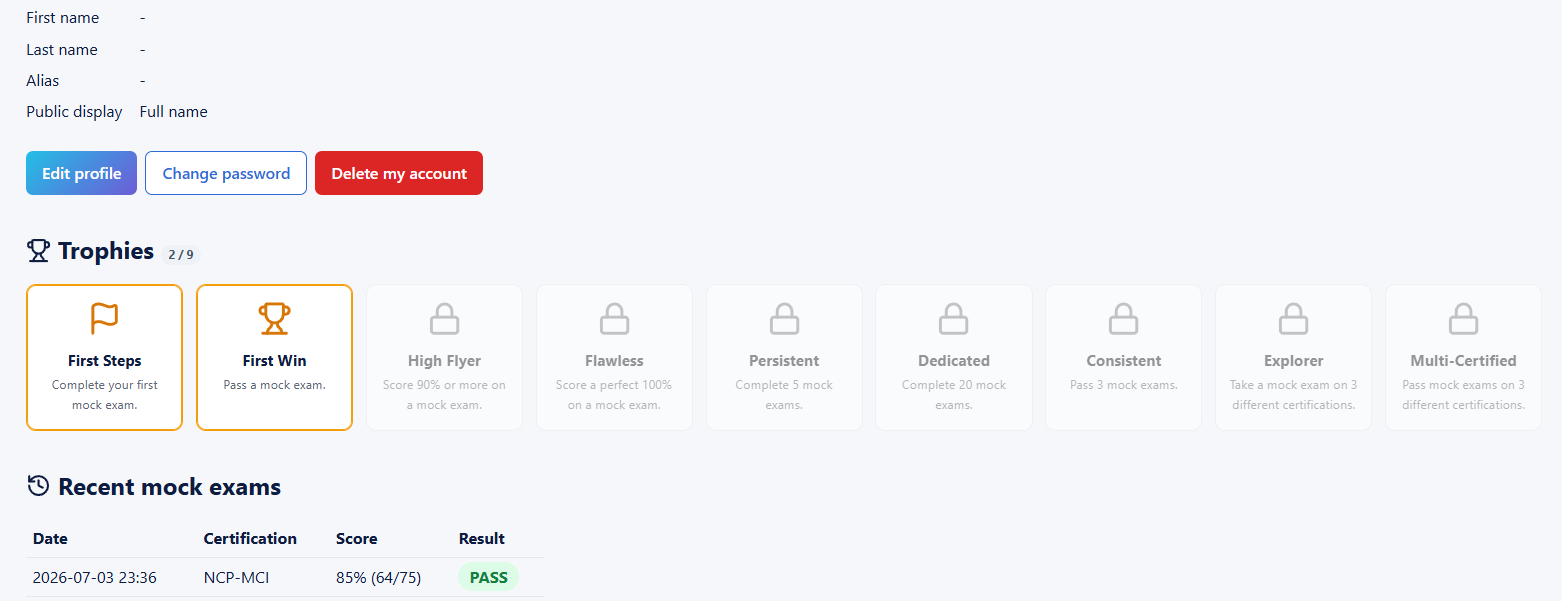
Souvent, on me demande si c’est un examen que j’ai passé, comme une certification NCP-MCI. La réponse est non, et c’est justement ce qui fait la beauté de ce programme.

Le programme Nutanix Technology Champion ne récompense pas uniquement la réussite à un QCM technique. C’est une distinction qui reconnaît l’engagement communautaire. En gros, Nutanix repère ceux qui passent leur temps libre à tester, casser, réparer et surtout expliquer leurs technologies aux autres. Que ce soit via des articles de blog (comme ici), des interventions sur les forums, ou des talks lors d’événements.

Pour les puristes, c’est l’équivalent du vExpert chez VMware ou du MVP chez Microsoft. C’est la validation de ce qu’on appelle les « Soft Skills » techniques : la capacité à évangéliser une solution non pas parce qu’on est payé pour le faire, mais parce qu’on en maîtrise les arcanes et qu’on aime ça. C’est une reconnaissance par les pairs et par l’éditeur, et c’est ce qui rend la chose si gratifiante.

Sous le capot : Pourquoi cette nomination est importante pour le blog

Au-delà du logo brillant à mettre en signature, être NTC a un impact direct sur la qualité de ce que je peux vous proposer sur juliendumur.fr. Ce n’est pas un titre honorifique vide de sens, c’est une clé qui ouvre des portes intéressantes.

Concrètement, ce statut me donne un accès privilégié aux coulisses. J’ai l’opportunité d’échanger directement avec les Product Managers et les équipes d’ingénierie de Nutanix. Cela signifie que lorsque je rédige un article technique, je peux valider mes hypothèses à la source, évitant ainsi les approximations.

De plus, nous avons accès à des briefings sur la roadmap et aux versions Bêtas. Même si ces informations sont souvent sous NDA (je ne peux pas tout vous révéler à l’avance !), cela me permet de comprendre la direction que prend la technologie. Je peux ainsi mieux anticiper les sujets à traiter et vous proposer des analyses plus pertinentes dès que les fonctionnalités passent en General Availability (GA). C’est l’assurance pour vous de lire du contenu qui est non seulement techniquement juste, mais aussi en phase avec la réalité du marché.

Rétrospective et Objectifs 2026 : On ne lâche rien

Cette troisième nomination est le fruit de la régularité. Mais elle marque surtout le début d’une nouvelle année de « lab ». Le but n’est pas de collectionner les étoiles, mais de continuer à explorer la Nutanix Cloud Platform sous toutes ses coutures.

Pour 2026, je compte bien continuer à vous proposer des tutoriels pratiques et des retours d’expérience. Si l’hyperviseur AHV reste le socle incontournable, j’ai très envie de monter un peu plus dans les couches logicielles cette année. Attendez-vous à voir passer des sujets autour de l’orchestration de conteneurs avec NKP (Nutanix Kubernetes Platform), de l’automatisation, et probablement un focus plus appuyé sur la sécurité avec Flow. L’objectif reste le même : décortiquer la techno pour la rendre accessible.

Un immense merci à la communauté pour les échanges quotidiens, et bien sûr à l’équipe du programme NTC (clin d’œil à Angelo Luciani) pour leur confiance renouvelée. C’est un plaisir de faire partie de cette famille virtuelle.

Maintenant, la balle est aussi dans votre camp : y a-t-il des sujets spécifiques ou des fonctionnalités de l’écosystème Nutanix que vous aimeriez me voir traiter cette année ? Les commentaires sont ouverts !

Read More

Je ne vais pas vous mentir : quand on a goûté à l’or, le bronze a une saveur particulière. L’année dernière, j’avais l’immense fierté de finir premier au classement des « Top Bloggers » du programme Nutanix Technology Champion (NTC).

Cette année, le verdict est tombé sur le blog officiel de la communauté : je me classe 3ème.

Est-ce que j’ai ralenti ? Non. Est-ce que j’ai moins partagé ? Au contraire. Mais dans la tech comme dans le sport, rester au sommet est souvent plus dur que d’y arriver. Cette 3ème place, c’est avant tout le signal que la compétition s’est intensifiée. Et très honnêtement ? C’est exactement ce qu’il fallait pour me motiver à repartir au combat pour 2026.

Le programme NTC n’est pas qu’un simple badge

Pour ceux qui découvrent l’écosystème, être Nutanix Technology Champion (NTC), ce n’est pas juste coller un logo sur son profil LinkedIn. C’est un engagement. C’est faire partie d’une avant-garde technique qui teste, casse, répare et surtout documente les solutions Nutanix.

Le classement « Top Blogger », c’est le baromètre de cette activité.

1er en 2024, 3ème en 2025 : L’analyse des logs

Alors, que s’est-il passé ? J’ai sorti mes logs pour comparer.

Si j’avais baissé de régime, j’aurais accepté cette 3ème place avec un haussement d’épaules. Mais les datas montrent autre chose : mon volume de publication est équivalent à celui de l’année dernière. Mieux encore, ma stratégie était plus propre : au lieu de faire des « bursts » (des rafales d’articles), j’ai maintenu une régularité métronomique, étalée uniformément sur les 12 mois.

Le constat est donc simple et sans appel : le niveau global a monté.

Mes confrères ont été monstrueux cette année. Ils ont produit plus. C’est une excellente nouvelle pour la communauté Nutanix : l’écosystème est vivant, dense et de plus en plus pointu. Mais pour le compétiteur en moi, c’est un signal d’alarme. La régularité ne suffit plus, comme sur le vélo, il va falloir remettre de l’intensité.

Pourquoi publier ?

Au-delà du classement et de la compétition, pourquoi continuer à écrire avec autant de discipline ?

La réponse est pragmatique. Mon blog, c’est d’abord ma mémoire externe. Dans notre métier, on ne retient pas tout. On teste, on configure, on rencontre une erreur critique, on la résout… et six mois plus tard, on a oublié comment on a fait.

Blogger, c’est documenter mes propres « galères » pour ne plus jamais avoir à chercher la solution deux fois. C’est transformer un troubleshooting obscur en un tutoriel clair.

Mais ne vous y trompez pas : chaque article est né d’un vrai besoin technique, d’une vraie infra que j’ai montée ou réparée. Pas de théorie fumeuse, juste du terrain.

La cerise sur le gâteau : les retours de tous nos clients qui sont déjà tombés sur mon blog et qui me disent « on a trouvé une solution sur ton blog ». C’est ça la vraie récompense.

Conclusion : Rendez-vous sur la ligne d’arrivée

Bravo aux deux confrères qui m’ont devancé cette année. Vous avez placé la barre très haut, et c’est tout ce que j’aime. Le niveau du programme NTC est ce qui le rend crédible.

Mais le message est passé. La régularité de 2025 était une bonne base, mais pour 2026, je change de braquet. Je vais aller chercher des sujets plus pointus, creuser plus profond dans les entrailles de Nutanix AOS et AHV, et peut-être explorer des cas d’usage que personne n’a encore documentés.

La médaille de bronze, c’est bien. Mais elle va surtout servir de rappel sur mon bureau : l’année prochaine, je vise le maillot jaune.

À très vite pour le prochain article technique.

Read More

C’est le genre de matinée où le café a un goût particulier. Celui des grandes annonces qui vont, à coup sûr, changer nos habitudes d’administrateurs. Nutanix vient de lâcher dans la nature un trio de mises à jour majeures : AOS 7.5, AHV 11.0 et Prism Central 7.5.

Soyons clairs d’entrée de jeu : j’ai épluché les Release Notes pour vous, et ce n’est pas un simple « patch Tuesday ». C’est une refonte structurelle.

Si sur le papier, les promesses de performances (AES partout) et de flexibilité (Elastic Storage) sont alléchantes, mon expérience de terrain me dicte une certaine prudence. Quand on touche au moteur de stockage et aux accès SSH en même temps, on ne se précipite pas en production sans une lecture attentive des petites lignes. C’est exactement ce que je vous propose ici : une analyse technique, sans filtre, de ce qui vous attend.

AOS 7.5 : Performance & Architecture

Commençons par le cœur du réacteur : AOS 7.5. Si vous pensiez que l’architecture de stockage Nutanix était gravée dans le marbre, détrompez-vous. Cette version marque un tournant dans la gestion de la donnée chaude et de l’espace disque.

Le concept clé : L’AES devient le standard absolu

Jusqu’à présent, l’Autonomous Extent Store (AES) était souvent réservé aux environnements All-Flash performants. Avec la 7.5, c’est fini : l’AES devient l’architecture par défaut pour tous les déploiements, qu’ils soient All-Flash ou Hybrides.

Pourquoi c’est important ? Parce que l’AES améliore la localité des métadonnées et réduit la consommation CPU pour les I/O. Mais attention, la nouveauté critique ici, c’est la migration automatique. Si vous mettez à jour un cluster hybride existant vers la 7.5, AOS va lancer une conversion en tâche de fond pour basculer vers AES.

Ne sous-estimez pas l’impact I/O de cette conversion « transparente ». Même si Nutanix gère ça en background, une restructuration des métadonnées n’est jamais anodine sur un cluster chargé. De plus, Nutanix introduit un Garbage Collection (GC) remanié (« Accelerated Data Reclamation »). Il est désormais capable de nettoyer plusieurs « trous » dans une stripe d’Erasure Coding en une seule passe et de fusionner les stripes inefficaces. C’est brillant pour l’efficacité, mais cela confirme que le moteur travaille beaucoup plus « intelligemment » sous le capot.

L’ouverture inattendue : Pure Storage et Nœuds Denses

C’est peut-être le signe le plus fort de cette release : Nutanix s’ouvre officiellement au stockage tiers. AOS 7.5 supporte la connexion à des baies Pure Storage FlashArray via NVMeoF/TCP pour le stockage de capacité. Nutanix gère le compute, Pure gère la donnée. Pour les puristes du HCI comme moi, c’est un changement de paradigme, mais qui répond à un vrai besoin de désagrégation.

Enfin, pour ceux qui gèrent des monstres de stockage, notez que les nœuds All-Flash existants peuvent être mis à jour pour supporter jusqu’à 185 TB par nœud, tout en conservant les RPO agressifs (NearSync/Sync).

AHV 11.0 & Flexibilité : L’ère du « Compute-Only » et du Stockage Élastique

Si AOS 7.5 booste le moteur, AHV 11.0 change la carrosserie. Pendant longtemps, Nutanix a prêché le dogme de l’hyperconvergence stricte : « On achète des nœuds identiques, on étend le stockage et le compute en même temps ». Avec cette version, j’ai l’impression que Nutanix écoute enfin ceux qui, comme moi, se sont retrouvés avec trop de CPU et pas assez de disque (ou l’inverse).

Le concept clé : La désagrégation officielle

C’est une petite révolution : Nutanix autorise désormais le déploiement de nœuds « Compute-Only » de manière beaucoup plus souple. On voit arriver un installateur AHV autonome. Concrètement, vous pouvez installer AHV manuellement via une ISO sur un serveur, sans passer par la lourdeur d’un re-imaging complet via Foundation.

Pour les labs ou les extensions rapides de puissance de calcul, c’est un gain de temps phénoménal. Mais attention, cela demande une rigueur accrue sur la gestion des compatibilités matérielles, car Foundation ne sera plus là pour faire le garde-fou à l’installation.

La fonctionnalité attendue : Elastic VM Storage

C’est sans doute la fonctionnalité que j’attendais le plus pour casser les silos. Avec Elastic VM Storage, disponible dès AHV 11.0 et AOS 7.5, on peut enfin partager un container de stockage d’un cluster AHV vers un autre cluster AHV au sein du même Prism Central.

Imaginez : votre Cluster A est plein à craquer niveau stockage, mais votre Cluster B dort à moitié vide. Avant, il fallait déplacer les VMs. Maintenant, vous pouvez monter le container du Cluster B sur le Cluster A et déployer vos VMs directement dessus.

C’est génial, mais prudence. Ce n’est pas magique. Vous introduisez une dépendance réseau critique entre deux clusters qui étaient auparavant isolés. Si votre réseau inter-cluster flanche, les VMs du Cluster A hébergées sur le Cluster B tombent. De plus, Nutanix précise bien que cela permet de « servir du stockage depuis un cluster distant », ce qui implique forcément une latence réseau additionnelle par rapport à la localité des données native. À réserver pour des workloads qui ne sont pas sensibles à la latence disque ou pour du débordement temporaire.

Enfin, notons l’arrivée du Dual Stack IPv6. AHV peut désormais discuter avec vos DNS, NTP et serveurs Syslog en IPv6. Une mise à jour nécessaire pour s’aligner sur les standards réseaux modernes.

Sécurité et Gouvernance : On verrouille tout (SSH, vTPM, Profils)

Passons à la partie qui va faire grincer des dents les habitués de la ligne de commande (dont je fais partie). Nutanix a décidé de serrer la vis sur la sécurité, et ils ne font pas semblant.

Le concept clé : La forteresse numérique

L’objectif est clair : réduire la surface d’attaque, notamment face aux ransomwares qui tentent souvent de se propager via des mouvements latéraux sur les interfaces de management. Nutanix introduit donc des mécanismes pour limiter l’accès humain direct aux composants d’infrastructure (CVM et Hôtes).

Le changement critique : CVM Secure Access (la fin du SSH approche)

C’est le point de vigilance numéro 1 de cet article. Avec AOS 7.5, vous avez désormais l’option (et la forte incitation) de désactiver totalement l’accès SSH aux CVMs et aux hôtes AHV.

Sur le papier, c’est excellent pour la sécurité (« Security by Obscurity »). Dans la réalité opérationnelle, c’est un changement culturel violent. Fini le petit ssh nutanix@cvm pour aller vérifier un log ou lancer un script de diagnostic rapide. Tout doit passer par les API ou la console.

Attention Danger ! Avant de cocher cette case « Disable SSH », vérifiez vos procédures de migration. Les Release Notes sont formelles : désactiver le SSH casse les workflows de Cross-Cluster Live Migration (CCLM), que ce soit en mode On-Demand (OD-CCLM) ou Disaster Recovery (DR-CCLM). Ces opérations s’appuient encore sur des tunnels SSH entre hôtes source et destination. Si vous coupez le SSH, vos migrations échoueront. Il faudra réactiver le SSH pour les faire fonctionner. C’est une contrainte opérationnelle majeure à anticiper.

Gouvernance : vTPM & Profils Invités

Pour les environnements très sensibles, AHV supporte maintenant le stockage des clés de chiffrement vTPM dans un KMS externe. Cela permet de centraliser la gestion des clés et d’aligner la politique de sécurité des vTPM sur celle du chiffrement « Data-at-Rest » du cluster.

Côté confort de vie, je salue l’arrivée des Guest Customization Profiles réutilisables. Fini le copier-coller fastidieux des scripts Sysprep à chaque clonage de VM. On crée un profil (Windows + NGT 4.5 min requis), on le stocke, et on l’applique à la volée sur les clones ou les templates. C’est simple, efficace, et ça évite les erreurs de saisie.

Prism Central 7.5 : L’interface qui facilite la vie (NIM & Politiques)

On termine ce tour d’horizon avec Prism Central 7.5 (pc.7.5). Si AOS est le moteur et AHV le châssis, PC est le tableau de bord. Et croyez-moi, il s’étoffe considérablement pour nous éviter des tâches manuelles ingrates.

Le concept clé : L’orchestration intelligente

L’ajout majeur, c’est l’arrivée des VM Startup Policies. C’est une fonctionnalité que j’attendais depuis des années pour remplacer mes scripts de démarrage bricolés. Concrètement, vous pouvez désormais définir l’ordre exact de redémarrage des VMs lors d’un événement HA (panne de nœud) ou d’un redémarrage de cluster.

Cela permet de gérer les dépendances applicatives proprement : « Démarrer la Base de Données, attendre qu’elle soit UP, puis démarrer le Serveur d’Application ». C’est natif, intégré à l’interface, et ça sécurise grandement les plans de reprise.

Pour les environnements à grande échelle, notez l’apparition de NIM (Nutanix Infrastructure Manager). C’est un nouvel orchestrateur conçu pour provisionner, configurer et gérer vos datacenters de manière standardisée, en s’alignant sur les fameux « Nutanix Validated Designs » (NVD). C’est clairement orienté pour les très gros déploiements qui veulent éviter la dérive de configuration.

La résilience renforcée : PC Backup & Restore

Jusqu’à présent, restaurer un Prism Central crashé pouvait être une aventure, surtout si le cluster d’origine était lui-même en vrac. Nutanix a levé une contrainte technique majeure : vous pouvez maintenant restaurer une instance Prism Central à partir d’une sauvegarde située sur n’importe quel cluster Prism Element.

C’est un détail qui change tout en cas de sinistre total d’un site. Auparavant, la restauration depuis un backup Prism Element était restreinte au cluster spécifique où PC était enregistré. Cette flexibilité nouvelle, couplée à la possibilité de backup vers un Object Store S3 générique, rend l’architecture de management beaucoup plus robuste.

Conclusion & Recommandations : La maturité a un prix

Après avoir décortiqué ces trois releases notes, mon sentiment est clair : Nutanix atteint un niveau de maturité impressionnant. La généralisation de l’AES et l’ouverture au stockage externe montrent que la plateforme est prête pour les workloads les plus exigeants et les architectures les plus complexes.

Cependant, en tant que « Ghost Writer Prudent », je dois lever un dernier drapeau rouge avant que vous ne cliquiez sur « Upgrade ».

⚠️ Attention aux pré-requis : Ne vous lancez pas tête baissée dans la mise à jour de Prism Central. La version pc.7.5 exige que vos clusters Prism Element tournent au minimum en AOS 7.0.1.9. Si vous êtes sur une version antérieure, le déploiement sera bloqué. Il va falloir planifier votre chemin de migration avec rigueur.

C’est une mise à jour incontournable pour les gains de performance et de sécurité, mais c’est aussi une mise à jour structurelle. La conversion AES, la désactivation potentielle du SSH et les nouvelles dépendances réseaux pour le stockage élastique imposent de valider ces changements en environnement de pré-production.

Prenez le temps de tester, vérifiez vos matrices de compatibilité, et surtout, ne coupez pas le SSH avant d’avoir vérifié que vous n’avez pas de migration inter-cluster (CCLM) planifiée !

À vos claviers, et bon upgrade !

Read More
nutanix ahv cli reference guide

Dans ce nouvel article, nous allons voir l’ensemble des principales commandes CLI de Nutanix AHV qui permettent de réaliser certaines vérifications sur vos machines virtuelles, en lignes de commandes.

L’ensemble des commandes de cet article sont à exécuter en SSH depuis n’importe quelle CVM du cluster.

Afficher la liste des machines virtuelles

Pour afficher la liste des machines virtuelles présentes sur le cluster Nutanix, il suffit de lancer la commande suivante :

acli vm.list

Cela vous affichera l’ensemble des VMs présentes sur le cluster, sans les CVMs :

nutanix@NTNX-S348084X9211699-B-CVM:192.168.84.22:~$ acli vm.list
VM name VM UUID
LINUX 88699c96-11a5-49ce-9d1d-ac6dfeff913d
NTNX-192-168-84-200-PCVM-1760699089 f659d248-9ece-4aa0-bb0c-22a3b3abbe12
vm_test 9439094a-7b6b-48ca-9821-a01310763886

Comme vous pouvez le constater, je n’ai que 2 machines virtuelles sur mon cluster :

  • mon Prism Central
  • une machine virtuelle « LINUX » fraichement déployée
  • une machine virtuelle de test

Une commande pratique pour récupérer rapidement l’intégralité des machines virtuelles et leurs UUID respectifs. Voyons maintenant comment récupérer des informations sur une machine virtuelle en particulier.

Récupérer les informations d’une machine virtuelle

Pour afficher les informations détaillées d’une machine virtuelle, il faut utiliser la commande suivante :

acli vm.get VM_NAME

En reprenant l’exemple de ma machine virtuelle « LINUX », cela renvoi les informations suivantes :

nutanix@NTNX-S348084X9211699-B-CVM:192.168.84.22:~$ acli vm.get LINUX
LINUX {
config {
agent_vm: False
allow_live_migrate: True
apc_config {
apc_enabled: False
}
bios_uuid: "88699c96-11a5-49ce-9d1d-ac6dfeff913d"
boot {
boot_device_order: "kCdrom"
boot_device_order: "kDisk"
boot_device_order: "kNetwork"
hardware_virtualization: False
secure_boot: False
uefi_boot: True
}
cpu_hotplug_enabled: True
cpu_passthrough: False
disable_branding: False
disk_list {
addr {
bus: "ide"
index: 0
}
cdrom: True
device_uuid: "fae2ee55-8736-4f3a-9b2c-7d5f5770bf33"
empty: True
iso_type: "kOther"
}
disk_list {
addr {
bus: "scsi"
index: 0
}
cdrom: False
container_id: 4
container_uuid: "2ead3997-e915-4ee2-b9a4-0334889e434b"
device_uuid: "f9a8a84c-6937-4d01-bfd2-080271c44916"
naa_id: "naa.6506b8def195dc769b32f3fe47100297"
storage_vdisk_uuid: "215ba83c-44cb-4c41-bddc-1aa3a44d41c7"[7] 0:python3.9* "ntnx-s348084x9211699-" 21:12 21-Oct-25 vmdisk_size: 42949672960
vmdisk_uuid: "42a18a62-861a-497a-9d73-e959513ce709"
}
generation_uuid: "9c018794-a71a-45ae-aeca-d61c5dd6d11a"
gpu_console: False
hwclock_timezone: "UTC"
machine_type: "pc"
memory_mb: 8192
memory_overcommit: False
name: "LINUX"
ngt_enable_script_exec: False
ngt_fail_on_script_failure: False
nic_list {
connected: True
mac_addr: "50:6b:8d:fb:a1:4c"
network_name: "NUTANIX"
network_type: "kNativeNetwork"
network_uuid: "7d13d75c-5078-414f-a46a-90e3edc42907"
queues: 1
rx_queue_size: 256
type: "kNormalNic"
uuid: "c6f02560-b8e6-4eed-bc09-1675855dfc77"
vlan_mode: "kAccess"
}
num_cores_per_vcpu: 1
num_threads_per_core: 1
num_vcpus: 2
num_vnuma_nodes: 0
power_state_mechanism: "kHard"
scsi_controller_enabled: True
vcpu_hard_pin: False
vga_console: True
vm_type: "kGuestVM"
vtpm_config { is_enabled: False
}
} is_ngt_ipless_reserved_sp_ready: True
is_rf1_vm: False
logical_timestamp: 1
state: "kOff"
uuid: "88699c96-11a5-49ce-9d1d-ac6dfeff913d"

Comme vous pouvez le constater, cela renvoi l’intégralité des informations d’une machine virtuelle. Il est possible de filtrer une partie des informations renvoyées avec certaines commandes. Voici celles que j’utilise le plus souvent :

acli vm.disk_get VM_NAME : pour récupérer les informations détaillées de l’ensemble des disques d’une machine virtuelle

nutanix@NTNX-S348084X9211699-B-CVM:192.168.84.22:~$ acli vm.disk_get LINUX
ide.0 {
addr {
bus: "ide"
index: 0
}
cdrom: True
device_uuid: fae2ee55-8736-4f3a-9b2c-7d5f5770bf33
empty: True
iso_type: "kOther"
}
scsi.0 {
addr {
bus: "scsi"
index: 0
}
cdrom: False
container_id: 4
container_uuid: "2ead3997-e915-4ee2-b9a4-0334889e434b"
device_uuid: f9a8a84c-6937-4d01-bfd2-080271c44916
naa_id: "naa.6506b8def195dc769b32f3fe47100297"
storage_vdisk_uuid: 215ba83c-44cb-4c41-bddc-1aa3a44d41c7
vmdisk_size: 42949672960
vmdisk_uuid: 42a18a62-861a-497a-9d73-e959513ce709
}

acli vm.nic_get VM_NAME : pour récupérer la liste détaillée des cartes réseaux attachées à une machine virtuelle

nutanix@NTNX-S348084X9211699-B-CVM:192.168.84.22:~$ acli vm.nic_get LINUX
50:6b:8d:fb:a1:4c {
connected: True
mac_addr: "50:6b:8d:fb:a1:4c"
network_name: "NUTANIX"
network_type: "kNativeNetwork"
network_uuid: "7d13d75c-5078-414f-a46a-90e3edc42907"
queues: 1
rx_queue_size: 256
type: "kNormalNic"
uuid: "c6f02560-b8e6-4eed-bc09-1675855dfc77"
vlan_mode: "kAccess"
}

acli vm.snapshot_list VM_NAME : pour récupérer la liste des snapshots associés à une machine virtuelle

nutanix@NTNX-S348084X9211699-B-CVM:192.168.84.22:~$ acli vm.snapshot_list LINUX
Snapshot name Snapshot UUID
SNAPSHOT_BEFORE_UPGRADE e7c1e84e-7087-42fd-9e9e-2b053f0d5714

Vous savez tout ou presque sur la vérification de vos machines virtuelles.

Pour la liste complète des commandes, je vous invite à consulter la documentation officielle : https://portal.nutanix.com/page/documents/details?targetId=Command-Ref-AOS-v7_3:man-ncli-c.html

Dans le prochain article, nous nous attaquerons à un gros morceau : la création de machines virtuelles via les commandes CLI.

Read More
nutanix on ovhcloud hosted private cloud

Nous avons vu dans un précédent article comment déployer et réaliser la configuration de base d’une passerelle Palo Alto afin de remplacement la passerelle de base fourni avec votre cluster Nutanix OVHcloud.

Je vais maintenant vous présenter comment connecter cette passerelle au RTvRack fourni avec votre cluster afin de le connecter à internet.

Connexion de la passerelle au RTvRack

Dans « Network > Zones », on commence par créer une nouvelle zone de type « Layer3 » qu’on va appeler « WAN » pour plus de simplicité :

Vous pouvez également créer une ou plusieurs autres zones pour y rattacher vos autres interfaces (exemple : une zone « INTERNE »).

Ensuite, dans « Network > Interfaces », éditer l’interface ethernet1/1. Si vous avez correctement créé votre VM sur Nutanix, elle va correspondre à l’interface de sortie WAN. Ce sera une interface de type « Layer3 » :

Sur l’onglet « Config », sélectionner le Virtual Router « default » et sélectionner la zone de sécurité « WAN ».

Sur l’onglet « IPv4 », ajouter l’IP publique disponible dans le range qui vous a été fourni par OVHcloud avec votre cluster en veillant à bien mettre un masque en /32 à la fin :

Vous pouvez retrouver l’information relative au réseau de votre adresse IP publique sur votre compte OVHcloud dans « Hosted Private Cloud > Network > IP » : https://www.ovh.com/manager/#/dedicated/ip

En fonction de l’adresse IP publique et de son masque de réseau associé vous pourrez déduire :

  • l’ip publique à attribuer à la patte WAN de votre passerelle
  • l’ip de la passerelle WAN

Exemple avec le réseau 6.54.32.10/30 :

Adresse de réseau (non utilisable) : 6.54.32.8
Première adresse (adresse publique de la PA-VM) : 6.54.32.9
Dernière adresse : 6.54.32.10 (adresse de la passerelle WAN)
Adresse de broadcast : 6.54.32.11 (adresse de broadcast)

Recommencer l’opération avec l’interface qui correspond au subnet de votre cluster Nutanix avec comme adresse IP celle de la passerelle que vous avez indiqué lors du déploiement de votre cluster.

Veillez par contre à mettre le masque correspondant à celui du réseau dans laquelle l’interface se trouve comme indiqué dans la documentation : https://docs.paloaltonetworks.com/pan-os/11-0/pan-os-networking-admin/configure-interfaces/layer-3-interfaces/configure-layer-3-interfaces#iddc65fa08-60b8-47b2-a695-2e546b4615e9.

Dans « Network > Virtuals Routers », éditer le routeur par défaut. Vous devriez retrouver votre interface « ethernet1/1 » à minima, ainsi que les autres interfaces que vous auriez déjà configurées :

Ensuite, dans le sous menu « Static Routes », créer une nouvelle route avec un nom qui vous parle, une destination en 0.0.0.0/0, sélectionner l’interface « ethernet1/1 » et comme Next Hop l’adresse ip de la passerelle du réseau publique qui vous a été fourni par OVHcloud :

Enfin, aller dans l’onglet « Device > Setup > Services » et éditer l’option « Service Route Configuration » dans « Services Features » afin de spécifier l’interface de sortie et l’adresse ip en /32 associée pour certain des services :

La liste des services à configurer à minima est la suivante :

  • DNS
  • External Dynamic Lists
  • NTP
  • Palo Alto Networks Services
  • URL Updates

Vous pouvez valider et faire un commit. Votre passerelle PA-VM communique maintenant avec le RTvRack OVHcloud, il ne vous reste plus qu’à finaliser les configurations pour sécuriser l’installation et créer vos règles de pare-feu pour permettre à votre cluster d’accéder à internet.

Read More
header nutanix

Un post rapide pour vous annoncer que les inscriptions au programme Nutanix Technology Champion (NTC) sont ouvertes !

À compter d’aujourd’hui, 1er octobre 2025, et jusqu’au 31 octobre 2025, vous pouvez postuler en remplissant le formulaire dédié.

L’ensemble des candidatures seront étudiées en novembre pour une nomination des NTC’s 2026 courant décembre.

Vous avez un blog sur lequel vous publiez régulièrement ? Vous avez l’envie de partager vos connaissances sur Nutanix avec des experts du monde entier ? Alors n’hésitez pas et visitez la page officielle : https://next.nutanix.com/community-blog-154/step-into-the-spotlight-nutanix-technology-champion-2026-applications-now-open-44876

Évidemment, j’ai déjà postulé en espérant faire partie des heureux élus pour la 3e année consécutive ! Bonne chance à tous !

Read More

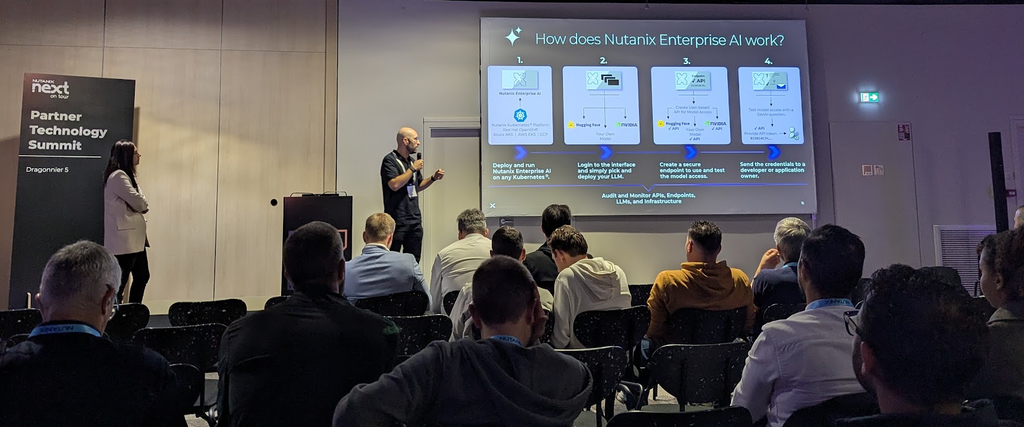
Derrière ce titre à la référence musicale se cache l’événement annuel organisé par Nutanix France : le Nutanix .NEXT on Tour !

Nutanix .NEXT on Tour Paris

Comme l’année dernière, Nutanix organise une fois de plus une édition du NEXT on Tour à Paris le 2 octobre 2025 au CNIT La Défense.

Au programme de cette journée, des sessions plénières, des keynotes, des retours d’expériences… Certains partenaires auront également un stand, l’occasion parfaite pour les clients français de l’éditeur de pouvoir échanger durant toute une journée avec des professionnels des infrastructures hyperconvergées.

Parmi les sujets qui seront abordés lors de cette journée, vous pourrez retrouver :

  • La migration vers Nutanix
  • La gestion et l’automatisation du votre cloud hybride avec Nutanix Cloud Manager
  • Nutanix Kubernetes Plateform
  • L’IA
  • et bien d’autres !

Vous pouvez retrouver le programme détaillé ici : https://www.nutanix.com/fr/go/next-on-tour-paris

Venez nous rencontrer sur le stand Mikadolabs !

En tant Nutanix Pure Player, Mikadolabs aura un stand cette année encore lors du salon. Je serais présent là bas une bonne partie de la journée pour vous recevoir et répondre à vos questions concernant Nutanix et l’hyperconvergence avec une partie de la Team.

N’hésitez pas à passer dire bonjour et si vous n’êtes pas encore inscrit à l’événement, vous pouvez encore le faire via ce lien : Inscriptions à l’événement

Rendez vous dans 2 semaines !

Read More
nutanix on ovhcloud hosted private cloud

Dans cet article, je vous partage mon retour d’expérience complet sur la réinstallation complète d’un cluster Nutanix chez OVHcloud.

Une fois connecté à l’interface de gestion OVHcloud, se rendre dans « Hosted Private Cloud » : 

Dans le menu déroulant de gauche, cliquez sur le cluster que vous souhaitez redéployer :

Sur la page qui s’affiche, cliquez sur « Redéployer mon cluster » : 

Cliquez sur « Continuer » :

Redéploiement automatique

La première option consiste à reprendre les paramètres par défaut fournis par OVHcloud pour réinstaller complètement le cluster dans sa configuration de base :

Un récapitulatif des paramètres s’affiche avant que vous ne validiez pour de bon la réinstallation de votre cluster :

Redéploiement personnalisé

Il est possible de personnaliser entièrement la configuration du réseau IP de votre cluster lors de sa phase d’installation. Lors du choix de la méthode de déploiement du cluster, sélectionnez « Personnaliser la configuration » et cliquez sur « Suivant » : 

Renseignez les différents champs avec les informations que vous souhaitez attribuer à votre cluster et cliquez sur « Redéployer » : 

Saisissez « REDEPLOY » dans le champ prévu à cet effet et cliquez sur « Confirmer » pour lancer la procédure de réinstallation : 

Sur la page générale de votre cluster, un message indique que le redéploiement du cluster est en cours : 

Il ne reste plus qu’à patienter jusqu’à ce que le cluster soit complètement redéployé. L’ensemble des configurations de base sont déjà réalisées, il ne vous reste plus qu’à finaliser les spécifiques tels que l’authentification, le relais smtp, la supervision…

Read More
nutanix ahv cli reference guide

Dans la série Maxi Best Of Nutanix CLI, les 2 précédents articles traitaient de la vérification de la configuration du réseau d’un cluster Nutanix et de la gestion des subnets.

Dans ce nouvel article, nous allons aborder la gestion des containers de stockage via les commandes CLI sur vos clusters Nutanix…

L’ensemble des commandes présentes dans cet article sont à exécuter depuis une des CVMs du cluster et fonctionnent sur un cluster en AOS 6.10+.

Vérifier l’état des containers

Pour vérifier l’état de vos containers de stockage, la commande la plus simple est la suivante :

ncli container list

Cette commande vous permettra d’afficher l’ensemble des informations relatives à tous les containers de votre cluster.

Si vous souhaitez afficher un container en particulier, vous pouvez passer le nom (méthode la plus simple) ou l’ID de votre container si vous l’avez en paramètre :

ncli container list name=NAME
ncli container list id=ID

Enfin, une dernière commande pour n’afficher que les statistiques d’utilisation de vos containers :

ncli container list-stats

Renommer un container

Pour renommer un container de stockage, il est impératif qu’il soit totalement vide.

Le renommage d’un container de stockage peut être effectué grâce à la commande suivante :

ncli container edit name=ACTUALNAME new-name=NEWNAME

Sur le container par défaut, cela donnerai par exemple la commande suivante :

ncli container edit name=default-container-21425105524428 new-name=ntnx-lab-container

ATTENTION : il existe 2 containers créés par défaut lors du déploiement votre cluster, « SelfServiceContainer » et « NutanixManagementShare ». Il ne faut pas tenter de les renommer !

Créer un container

Il est également possible de créer des containers de stockage en CLI :

ncli container create name=NAME sp-name=STORAGE-POOL-NAME

Le paramètre « name » et le « sp-name » sont les seuls paramètres obligatoires lors de l’exécution de la commande. Cela vous permettra de créer un container de base sur le storage pool choisi avec les paramètres suivants :

  • pas de mécanisme d’optimisation de la donnée
  • pas de restriction / réservation
  • le replication factor par défaut

Mais la commande de création d’un container peut s’avérer très pratique si vous devez créer des containers de stockage par lot, par exemple si vous hébergez plusieurs clients sur un cluster avec chacun une quantité d’espace de stockage allouée !

Par exemple, pour créer un container de stockage avec comme paramètres :

  • nom de container « client-alpha »
  • capacité réservée de 64Gb
  • capacité maximale de 64Gb
  • avec la compression en temps réel activée

Voici la commande qu’il faudrait passer :

ncli container create name=client-alpha res-capacity=64 adv-capacity=64 enable-compression=true compression-delay=0 sp-name=default-storage-pool-21425105524428

Un container avec les caractéristiques associées sera alors créé :

Modifier les paramètres d’un container

Un container existant peut également être modifié. Vous pouvez a peu prêt tout modifier au niveau des paramètres, des mécanismes d’optimisation de la donnée, aux tailles réservées / allouées, réplication factor…

Pour l’ensemble des paramètres, je vous invite à consulter la documentation officielle (lien en bas de page).

Supprimer un container

Supprimer un container est assez simple mais nécessite que l’ensemble des fichiers stockés dessus soient au préalable supprimés ou déplacés. La suppression se fait via la commande suivante :

ncli container remove name=NAME

Il peut arriver que malgré la suppression ou le déplacement des vdisks de vos VMs, la suppression vous soit toujours refusée. C’est souvent dû à de petits fichiers résiduels.

Il faut alors ajoute le paramètre « ignore-small-files » pour forcer la suppression :

ncli container remove name=NAME ignore-small-files=true

Cela donnerai par exemple :

ncli container remove name=lab-container ignore-small-files=true

ATTENTION : il existe 2 containers créés par défaut lors du déploiement votre cluster, « SelfServiceContainer » et « NutanixManagementShare ». Il ne faut pas tenter de les supprimer !

Documentation officielle

Pour en savoir plus sur certaines options des commandes présentées, je vous invite à consulter la documentation officielle : https://portal.nutanix.com/page/documents/details?targetId=Command-Ref-AOS-v6_10:acl-ncli-container-auto-r.html

Read More
nutanix ahv cli reference guide

Dans le précédent article du menu Maxi Best Of Nutanix CLI, je vous ai présenté l’ensemble des meilleures commandes pour vérifier l’intégralité de la configuration du réseau de votre cluster Nutanix.

Dans ce nouvel article, nous allons maintenant voir comment les commandes CLI peuvent nous aider à à créer ou à modifier les réseaux de notre cluster Nutanix…

L’ensemble des commandes de cet article sont à exécuter au niveau d’une des CVMs du cluster.

Création d’un subnet non managé sur Nutanix AHV 

Pour créer un nouveau subnet non managé (sans IPAM) à l’échelle du cluster AHV, la commande est vraiment très simple : 

acli net.create NAME vlan=VLAN_ID

Il faut remplacer :

  • NAME par le nom que vous souhaitez attribuer à votre subnet
  • VLAN_ID par l’ID du VLAN

Voici un exemple de commande qui permet de créer le vlan « NUTANIX » avec comme vlan id « 84 » :

acli net.create NUTANIX vlan=84

Par défaut, le vlan sera créé sur le vswitch « vs0 » mais si vous souhaitez le créer sur un autre virtual switch, vous pouvez le spécifier en paramètre :

acli net.create NAME vlan=VLAN_ID virtual_switch=VSWITCH

Il faut dans ce cas remplacer :

  • NAME par le nom que vous souhaitez attribuer à votre subnet
  • VLAN_ID par l’ID du VLAN
  • VSWITCH par le nom du bridge sur lequel vous voulez créer le subnet

Voici un exemple de commande qui permet de créer le vlan « NUTANIX » avec comme vlan id « 84 » sur le vswitch « vs0 » :

acli net.create NUTANIX vlan=84 virtual_switch=vs0

Vous pouvez ensuite lancer la commande « acli net.list » et vérifier que votre nouveau subnet apparait bien dans la liste.

Création d’un subnet managé sur Nutanix AHV

Cette commande permet de créer un nouveau subnet managé (avec IPAM) à l’échelle du cluster AHV avec les options de base de passerelle et masque de sous réseau. 

acli net.create NAME vlan=VLAN_ID virtual_switch=vs0 ip_config=GATEWAY/MASK

Il faut remplacer :

  • NAME par le nom que vous souhaitez attribuer à votre subnet
  • VLAN_ID par l’ID du VLAN
  • vs0 par le nom du bridge sur lequel vous voulez créer le subnet
  • GATEWAY par l’adresse IP de la passerelle du subnet
  • MASK par le masque de sous réseau

Voici un exemple de commande qui permet de créer le vlan « NUTANIX » avec un vlan id « 84 » sur le vswitch « vs0 », avec une adresse de passerelle « 10.0.84.254 » sur le réseau « 10.0.84.0/24 » :

acli net.create NUTANIX vlan=84 virtual_switch=vs0 ip_config=10.0.84.254/24

Suppression d’un subnet existant

Pour supprimer un subnet existant sur un cluster Nutanix AHV, rien de plus simple ! Il suffit de lancer la commande suivante : 

acli net.delete NAME 

Il faut remplacer NAME par le nom du subnet que vous souhaitez supprimer, ce qui donnerai par exemple pour le subnet précédemment créé :

acli net.delete NUTANIX

Rien de plus simple !

Création / Suppression de subnets en masse

Afin de me faciliter la tâche lors de l’import de grandes quantités de subnets, j’ai créé plusieurs fichiers CSV que je peux ensuite convertir en liste de commandes afin de créer à la chaine de multiples subnets.

Tout est sur mon Github : https://github.com/Exe64/NUTANIX

Pour les subnets non managés : https://github.com/Exe64/NUTANIX/blob/main/nutanix-unmanaged-subnets.csv

Pour les subnets managés : https://github.com/Exe64/NUTANIX/blob/main/nutanix-managed-subnets.csv

Pour la suppression de subnets : https://github.com/Exe64/NUTANIX/blob/main/nutanix-subnets-delete.csv

Pour en savoir plus sur l’utilisation de ces fichiers, je vous invite à consulter mon article dédié :

Documentation officielle

La documentation complète des commandes disponibles sur le site officiel de l’éditeur : https://portal.nutanix.com/page/documents/details?targetId=Command-Ref-AOS-v6_10:man-acli-c.html

Read More

Abonnez-vous